

Installation logicielle du matériel
L’installation logicielle comprend les réglages de la caméra, de la tablette, et la mise en place de l’application du téléprompteur.
1. Le réglage de la caméra
Pour commencer, sélectionnez le mode d’enregistrement : 
1ere étape : Le format d'enregistrement
1. Réglez le menu :

2. Utilisez ▲▼ pour sélectionner l’option puis appuyez sur [MENU/SET].
Choisissez [MP4] : Ce format est adéquat pour la lecture des images animées sur un ordinateur et autres appareils similaires.
3. Utilisez▲▼pour sélectionner [Qualité enr.], puis appuyez sur [MENU/SET].
4.Utilisez ▲▼ pour sélectionner l’option puis appuyez sur [MENU/SET].
Sélectionnez : [4K/100M/25p] – 3840×2160 – 25p
2ème étape : Le style photo
1. Réglez le menu :

2. Atteindre [Cinelike V]
3ème étape : L'exposition
1. Réglez le menu :

2. Appuyez sur ▲▼ pour sélectionner [M] (Réglage ouverture et obturation en manuel) et appuyez sur [MENU/SET].
4ème étape : La balance des blancs
Configurer manuellement la balance des blancs vous assurera que cette dernière ne varie pas au cours de la séquence enregistrée.
1. Appuyez sur la touche [WB] ► :
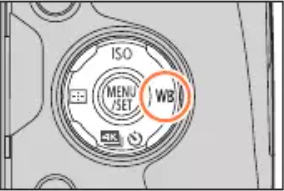
2. Tournez la molette latérale ou arrière pour sélectionner la balance des blancs puis appuyez sur [MENU/SET].
[ÉAB] Réglage automatique selon la source lumineuse. Ce mode est à éviter car en vidéo le rendu n’est pas optimal.
[ ] Ajuste la couleur sous un ciel dégagé. C’est le mode à choisir par grand soleil, il bleute légèrement l’image.
[ ] Ajuste la couleur sous un ciel nuageux. A choisir lorsqu’il fait nuageux. Il réchauffe l’image.
[ ] Ajuste la couleur dans un endroit ombragé. A choisir lorsqu’il n’y a pas beaucoup de lumière. Il réchauffe l’image en lui ajoutant un filtre orange.
[ ] Ajuste la couleur sous un éclairage incandescent. C’est le mode à choisir lorsque l’éclairage tend vers l’orange. Les éclairages de ville par exemple. Il corrige ce ton orangé en bleutant l’image.
5ème étape : La mise au point
1. Réglez le levier du mode de mise au point [AFS/AFF] :
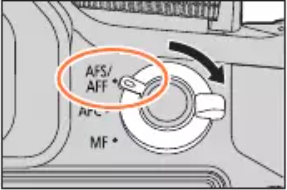
2. Passage au mode [Mode AF] en appuyant sur la touche 
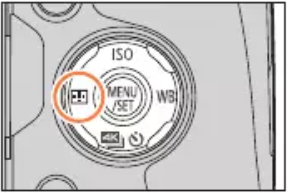
3. Choisissez le mode : priorité visage [ ]
]
6ème étape : Réductions des bruits de fonctionnement et bruits environnant lors de l’enregistrement vidéo
Les bruits de fonctionnement du zoom ou des touches peuvent être enregistrés pendant l’enregistrement d’une image animée. Afin d’éviter l’alération du son de la vidéo il faut régler l’appreil sur [Fonction. discret]
1. Réglez le menu :

2. Utilisez ▲▼ pour sélectionner [OUI]
3. Lancez l’enregistrement
4. Touchez [ ] puis l’icône Zoom, Exposition ou micro si besoin de faire des modifications
5. Passez ensuite au menu :

6. Utilisez ▲▼ pour sélectionner Vent coupé [ÉLEVÉ]
7ème étape : Réglage du mode de mesure
Ce mode permet de mesurer la luminosité à partir d’un point précis. Dans notre cas nous souhaitons que la luminosité soit calculé à partir du sujet.
1. Réglez le menu :

2. Utilisez ▲▼ pour sélectionner 
8ème étape : Réglage du mode d'image
Ce mode permet d’améliorer la qualité d’image vidéo.
1. Réglez le menu : 
2. Utilisez ▲▼ pour sélectionner 
2. Le réglage de la tablette
Activez le WIFI de votre tablette, ainsi que la fonction Bluetooth.
1. Téléchargez l’application dédiée sur votre tablette ou allez sur le site du téléprompteur :
2. Ouvrez votre fichier .txt
3. Editez ou collez votre script
4. Ajustez la vitesse, la taille et l’option miroir
5. Utilisez la télécommande ou les boutons à l’écran pour faire “play/pause/avance rapide, etc.”
Comment utiliser la télécommande
1 – Mettre les piles
2 – Pour allumer le mode téléprompteur, poussez le bouton sur la gauche
3 – Activez le mode Bluetooth sur la tablette, puis appuyez sur le bouton Start pendant 3 secondes pour appairer la tablette et la télécommande
Pour éteindre la télécommande, appuyez sur le bouton start jusqu’à ce que la lumière clignote
Voici comment utiliser la télécommande avec l’application iOS
Voici comment utiliser la télécommande avec l’application Android